

大学のエッセイや学校レポートを書くときは、 印刷するだけでなく、 参考文献を含めることも最も重要です。これを行う最も簡単な方法は、引用を追加し、選択した記述形式に従って Microsoft Word で参考文献を自動的に作成することです。
ここでは、引用の追加、出典の管理、Word で参考文献を作成し、必要に応じて更新する方法について説明します。
Microsoft Word で新しい引用を追加する
これまで使用したことのない情報源に対して Word で新しい引用を追加するには、書籍、記事、Web サイト、その他の情報源など、その情報源の基本的な詳細が必要です。したがって、情報が手元にあることを確認してから、次の手順に従ってください。
ステップ 1: リボンの [参考文献] タブと [引用文献と参考文献] セクションに移動します。
ステップ 2: [スタイル] ドロップダウン メニューで書き込み形式を選択します。これはデフォルトで APA として表示される可能性があります。 MLA、シカゴなどの最も一般的な形式がリストに表示されます。
![Word の [参考文献] タブにある [スタイル] ドロップダウン リスト。](https://www.groovypost.com/wp-content/uploads/2020/10/InsertBibliography-Word.png)
ステップ 3: リボンの同じセクションで [引用の挿入] を選択し、 [新しいソースの追加] を選択します。
[ソースの種類] ドロップダウン ボックスを使用して種類を選択すると、その下のフィールドがソースの種類に合わせて更新されるのが表示されます。

ステップ 4: ソースに必要な詳細を追加します。必要に応じて、必要な 文献目録フィールドが表示されない場合は、[すべての文献目録フィールドを表示] チェックボックスをオンにします。

ステップ 5: 終了したら、 [OK] を選択してソースを保存すると、選択した形式でコンテンツにソースが追加されます。

Word でソースを管理する
論文にソースを追加した後、編集したり再利用したりできます。さらに、ソースはマスター リストに保存され、他の Word 文書で使用できるようになります。
ステップ 1: [参考資料] タブで、リボンの [引用と参考文献] セクションの [情報源の管理] を選択します。
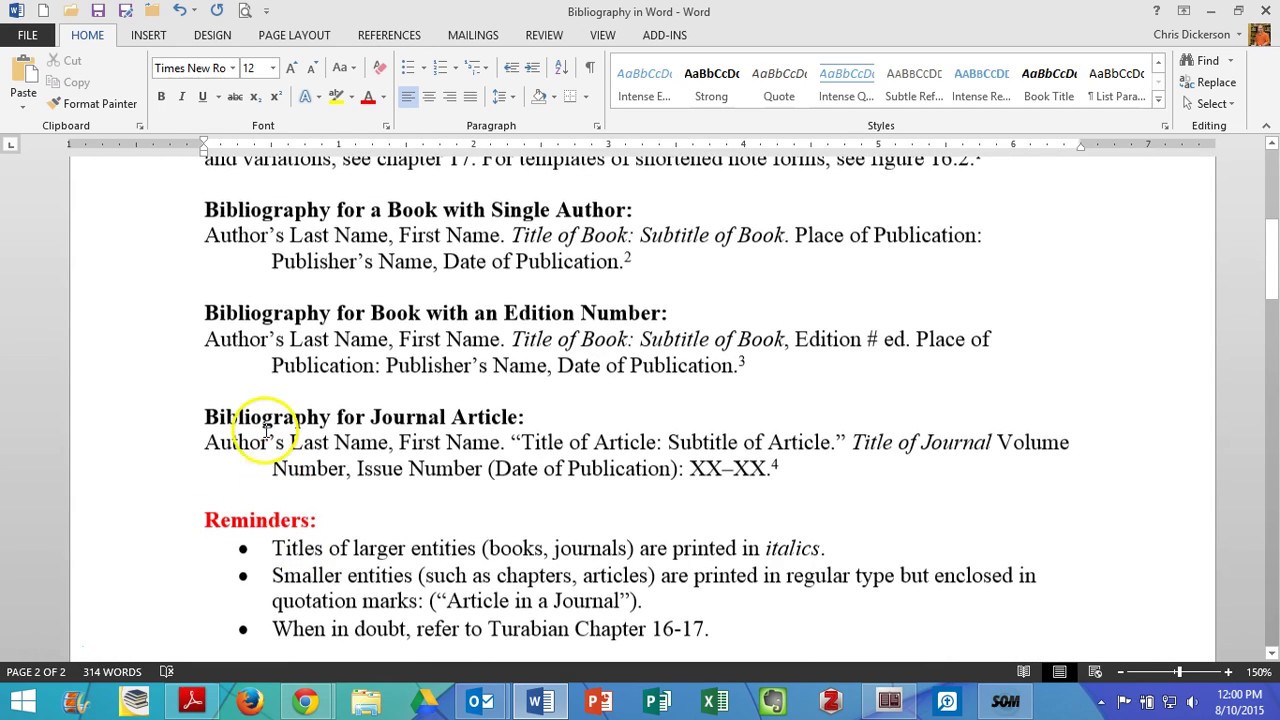
ステップ 2: ボックスが開くと、左側にソースの マスター リスト が表示されます。上記のセクションを使用して追加した場合は、このリストにも表示されます。
- 既存のソースを現在のドキュメントに追加するには、それを選択し、中央の 「コピー」 を選択します。これにより、それが 「現在の」リスト に移動され、現在の文書に簡単に挿入できるようになります (以下で説明します)。
- ソースを編集するには、ソースを選択し、 [編集] を選択します。次に、変更を加え、 「OK」 を選択して変更を保存します。
- 新しいソースを追加するには、「 新規」 ボタンを選択し、詳細を入力し、 「OK」 を選択してソースを保存します。
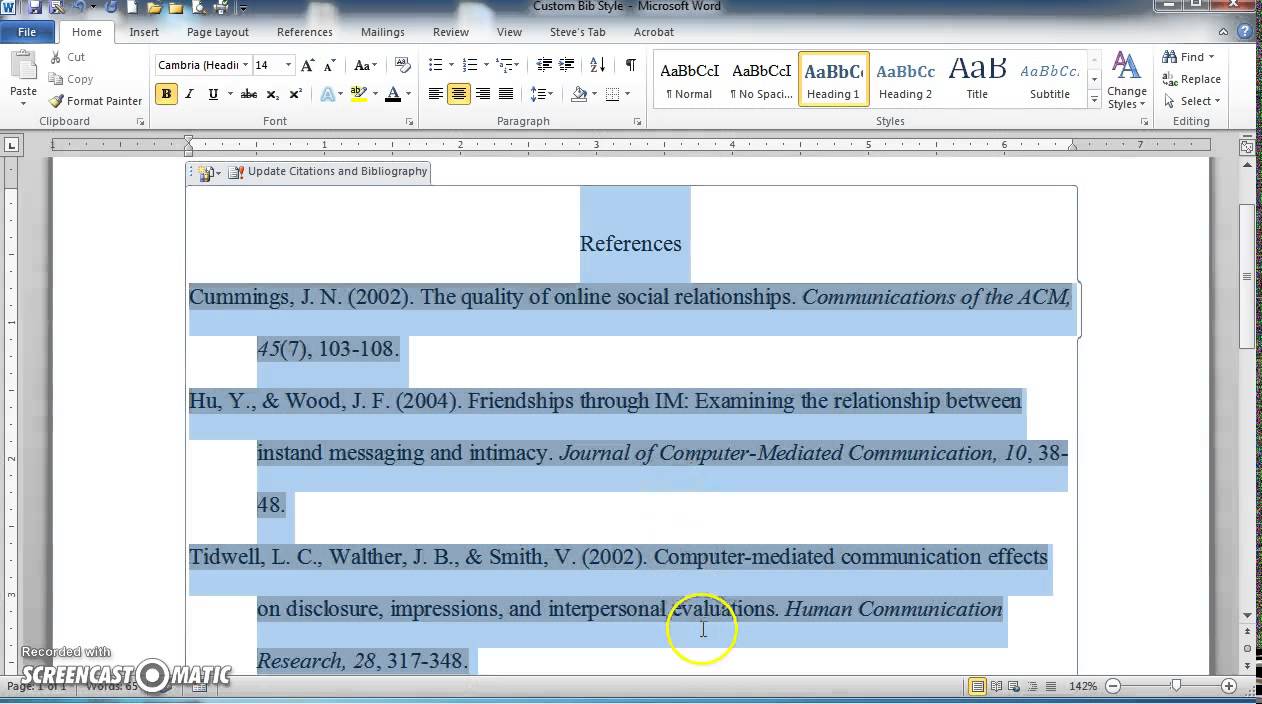
ステップ 3: ソース マネージャーの使用が終了したら、 [閉じる] を選択します。
ソース マネージャーの現在のリストにあるソースを使用すると、テキスト内引用をすばやく追加できます。 [参考文献] タブの [引用 の挿入] ボタンを選択し、ドロップダウン リストから出典を選択します。
![Word の [引用文献を挿入] ドロップダウン メニュー。](https://i.ytimg.com/vi/bzqWBkEC5Qw/maxresdefault.jpg)
Word で参考文献を作成する
参考文献を挿入する準備ができたら、Word はソース マネージャー リストに追加したソースを自動的に使用します。
ステップ 1: 文書内で参考文献を表示したい場所にカーソルを置き、 「参考文献」 タブに移動します。
ステップ 2: APA、MLA、または別のスタイルを使用しているかどうかにかかわらず、 [スタイル] ドロップダウン ボックスで書き込み形式が正しいことを確認します。
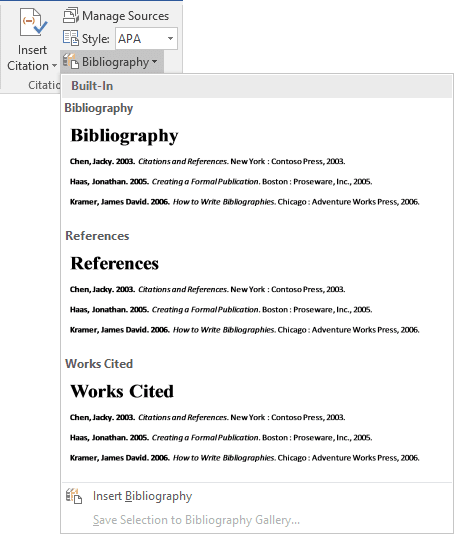
ステップ 3: リボンの [引用と参考文献] セクションで [参考文献] ドロップダウン メニューを選択します。さまざまな見出しで選択できるいくつかの組み込みオプションが表示されます。
見出しのないものを希望する場合は、 [参考文献の挿入] を選択します。
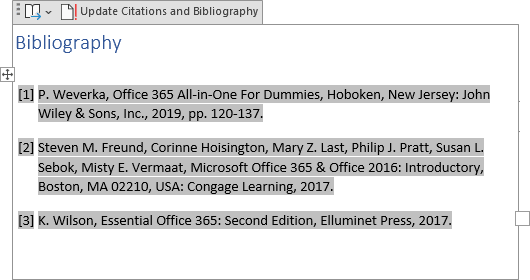
ステップ 4: 必要なオプションを選択すると、ドキュメントに表示されます。
Word で参考文献を更新する
Word では参考文献が自動的に作成されるため、 目次を含める 場合と同様に、必要に応じて簡単に更新できます。引用を追加したり、出典の詳細を編集したりすることができます。
ステップ 1: 参考文献を選択し、左上の [引用文献と参考文献を更新] ボタンを選択します。
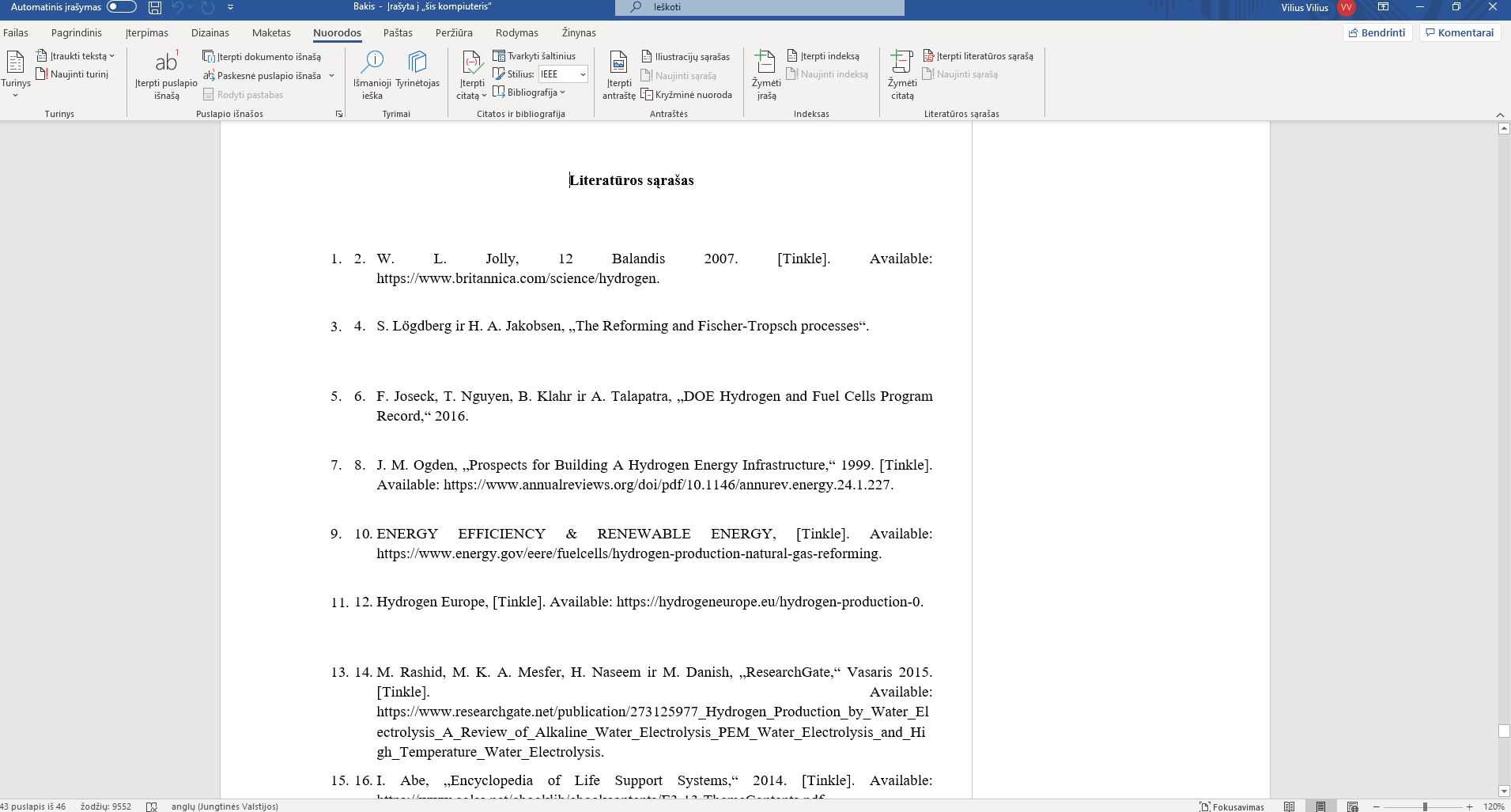
ステップ 2: 追加または変更が含まれるように更新された参考文献のリストが表示されます。
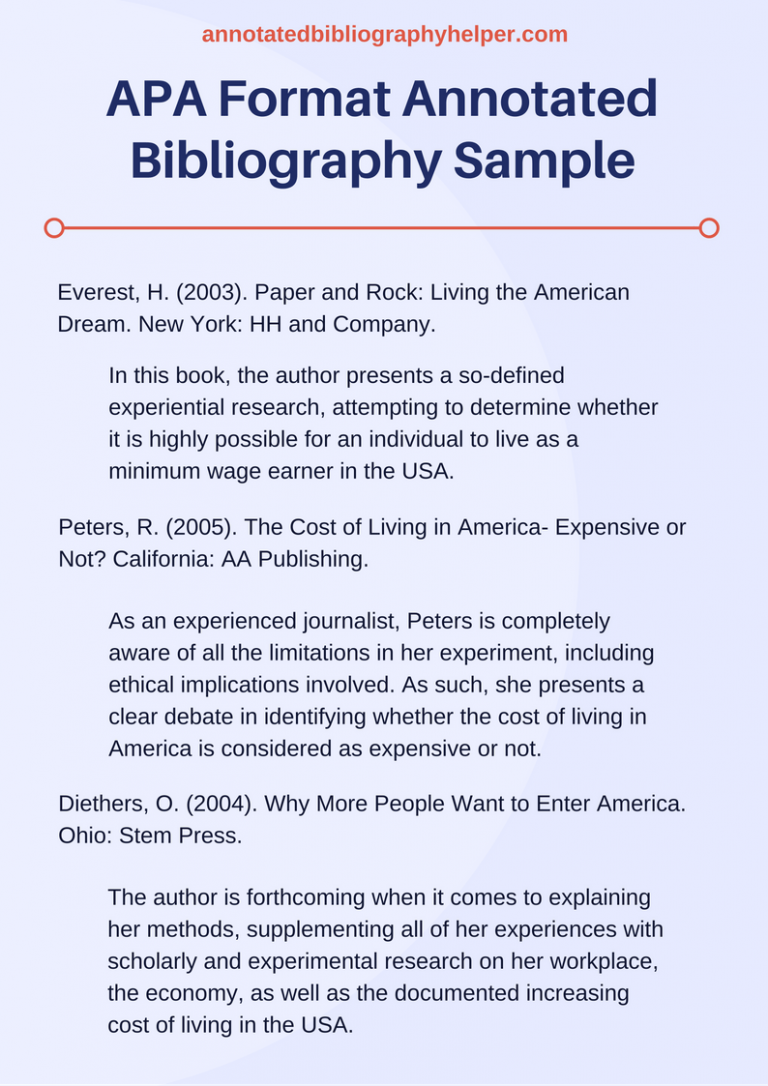
大学は、論文の参考文献の作成方法について心配しなくても十分に厳しいです。このハウツーが素晴らしいスタートを切れることを願っています。
Word で参考文献を作成する方法がわかったので、次は Word で 論文をダブルスペースに する方法、または ページ番号を追加する 方法を見てみましょう。